ตั้งค่า MT5 สำหรับมือใหม่ ทีละขั้น พร้อมจัดกราฟให้อ่านง่าย
วิธีติดตั้งและล็อกอิน MetaTrader 5 เพิ่มสินค้าใน Market Watch จัดกราฟแท่งเทียน บันทึก Template และตั้ง Stop Loss ทุกออเดอร์
MetaTrader 5 (MT5) เป็นโปรแกรมเทรดที่โบรกเกอร์ส่วนใหญ่รองรับ บทความนี้สรุปการตั้งค่าที่ควรทำครั้งแรก เพื่อให้กราฟอ่านง่ายและลดความผิดพลาดตอนส่งคำสั่ง หน้าตาโปรแกรมอาจต่างกันเล็กน้อยตามเวอร์ชัน
เปิดเผยข้อมูล: หน้านี้มีลิงก์พาร์ทเนอร์ ช่องทางนี้ไม่ได้เป็นเจ้าของหรือดำเนินการโดย Exness
1. ติดตั้งและล็อกอิน
- ดาวน์โหลด MT5 จากเว็บไซต์ทางการของโบรกเกอร์หรือ MetaQuotes หรือใช้แอปบนมือถือ
- เมนู File → Login to Trade Account
- ใส่ หมายเลขบัญชีเทรด, รหัสผ่านเทรด และเลือก เซิร์ฟเวอร์ ตามที่ระบบส่งให้ตอนเปิดบัญชี
ถ้ายังไม่มีบัญชี อ่าน วิธีเปิดบัญชีเทรดทีละขั้น และแนะนำให้เริ่มจาก บัญชีทดลอง ก่อน
2. จัด Market Watch
- คลิกขวาใน Market Watch → Hide All แล้วเพิ่มเฉพาะสินค้าที่เทรดจริง เช่น XAUUSD, EURUSD
- สินค้าน้อยลง = โฟกัสมากขึ้น ตรงกับหลักใน แผนการเทรด
3. จัดกราฟให้อ่านโครงสร้างง่าย
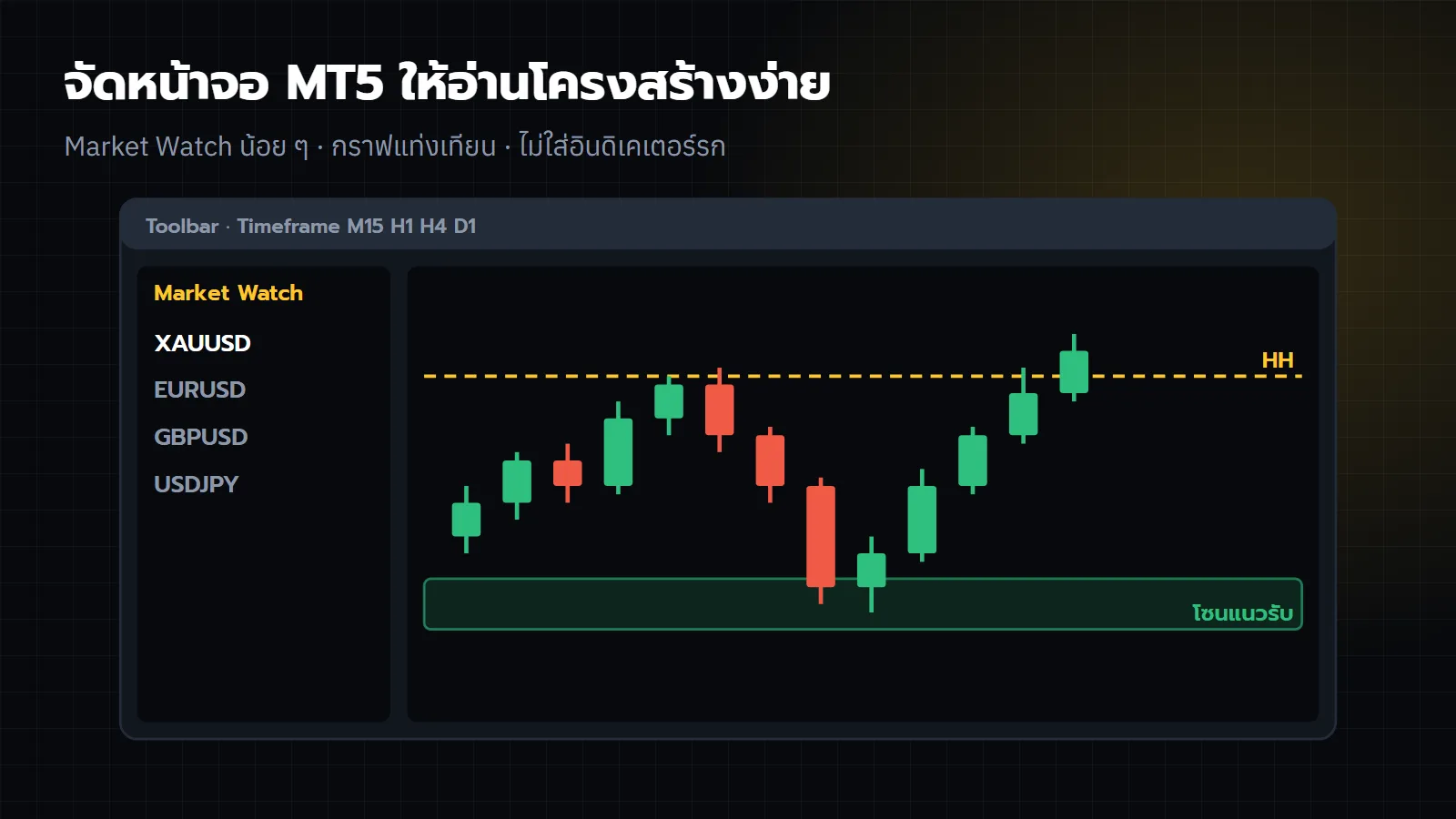
- เปลี่ยนเป็น กราฟแท่งเทียน (Candlesticks)
- คลิกขวา → Properties → ปิด Grid, เลือกสีแท่งขึ้น/ลงที่แยกกันชัด
- เปิด Period Separators เพื่อเห็นการแบ่งวัน
- เลื่อนกราฟเว้นที่ว่างด้านขวา (Chart shift) ไว้วาดโซนและระดับราคา
4. เครื่องมือที่ใช้บ่อย
| เครื่องมือ | ใช้ทำอะไร |
|---|---|
| Horizontal Line | มาร์กจุดสูง-ต่ำ และระดับ BOS / CHoCH |
| Rectangle | มาร์กโซน Order Block และ FVG |
| Fibonacci Retracement | หาระดับ 50% แบ่ง Premium / Discount |
5. บันทึก Template
เมื่อจัดกราฟเสร็จ คลิกขวา → Template → Save Template ตั้งชื่อเช่น TTL-structure ครั้งต่อไปเปิดกราฟใหม่แล้วโหลด Template ได้ทันที
6. ส่งคำสั่งพร้อม Stop Loss ทุกครั้ง
- คำนวณขนาดด้วย เครื่องคำนวณ Lot Size ก่อน
- กด New Order ใส่ Volume ตามที่คำนวณ
- ใส่ Stop Loss และ Take Profit ก่อนกดส่ง
- ตรวจในแท็บ Trade ว่ามี SL/TP ครบ
อาจเกิดการล่าช้าและสลิปเพจในการส่งคำสั่ง โดยเฉพาะช่วง ข่าวสำคัญ การเทรดมีความเสี่ยง ควรฝึกบนบัญชีทดลองจนคล่องก่อนใช้เงินจริง
คำถามที่พบบ่อย
MT5 ฟรีไหม
โปรแกรม MetaTrader 5 ดาวน์โหลดและใช้ได้ฟรี ทั้งบนคอมพิวเตอร์ มือถือ และเว็บ ค่าใช้จ่ายในการเทรดมาจากเงื่อนไขของบัญชีเทรด
ไม่เห็นทองคำ (XAUUSD) ใน Market Watch
คลิกขวาที่ Market Watch แล้วเลือก Symbols หรือพิมพ์ชื่อสินค้าในช่องค้นหา ชื่อสินค้าอาจมีตัวอักษรต่อท้ายตามประเภทบัญชี